
Cách Xóa Thông Tin Thẻ Tín Dụng Trên Mọi Trình Duyệt (Chrome, Edge, Firefox, Safari)
Bạn có biết rằng mỗi lần nhấn “Lưu thông tin thanh toán” trên trình duyệt, toàn bộ số thẻ, ngày hết hạn và tên chủ thẻ đều được lưu lại trên thiết bị – thậm chí cả trên máy chủ của Google hay Microsoft nếu bạn đăng nhập tài khoản? Đây là tính năng tiện lợi, nhưng cũng là “cửa hậu” tiềm ẩn nếu không được quản lý đúng cách.
Bài viết này hướng dẫn đầy đủ cách xóa thông tin thẻ tín dụng trên mọi trình duyệt phổ biến – Chrome, Edge, Firefox, Safari – trên cả máy tính lẫn điện thoại. Đặc biệt, nếu bạn đã xóa trên trình duyệt nhưng thẻ vẫn tự hiện lại, nguyên nhân rất có thể là do tính năng đồng bộ tài khoản (sync) chưa được tắt – và chúng tôi sẽ giải thích cách xử lý triệt để.
Khi Nào Bạn Nên Xóa Thông Tin Thẻ Tín Dụng Khỏi Trình Duyệt?
Không phải lúc nào cũng cần xóa ngay lập tức – nhưng có những tình huống mà việc chần chừ có thể khiến bạn mất tiền oan. Dưới đây là những trường hợp cần hành động ngay.
Các Rủi Ro Phổ Biến Khi Lưu Thẻ Trên Trình Duyệt
| Tình huống | Rủi ro | Mức độ nguy hiểm |
| Máy công cộng | Người khác xem / dùng autofill | 🔴 Rất cao |
| Máy bị malware | Thẻ bị đánh cắp ngầm | 🔴 Rất cao |
| Bán / cho mượn máy | Người nhận thấy thông tin thẻ | 🟡 Cao |
| Phishing | Autofill điền vào web giả mạo | 🔴 Rất cao |
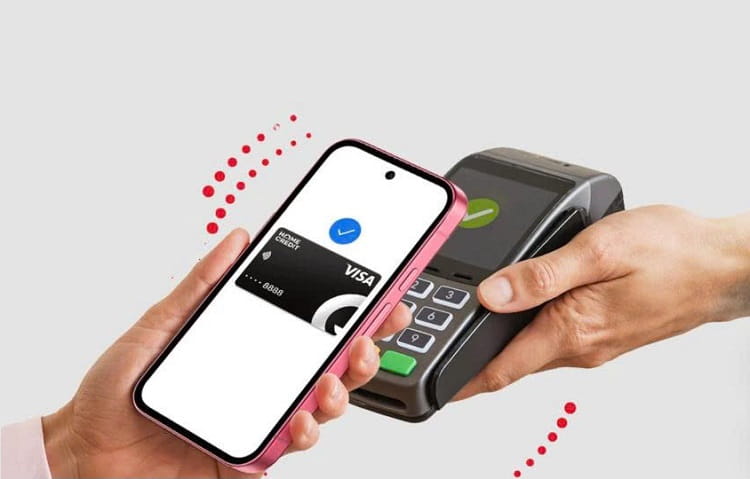
Trường hợp điển hình: Một người dùng ở TP HCM thanh toán qua điện thoại tại quán cà phê, vô tình để lộ màn hình và bị kẻ xấu chụp ảnh thông tin autofill. Chỉ trong vài giờ, thẻ bị dùng để mua hàng trực tuyến hàng chục triệu đồng.
Những Tình Huống Bắt Buộc Phải Xóa Ngay
- Bạn chuẩn bị bán, tặng hoặc sửa chữa điện thoại/máy tính
- Bạn vừa đăng nhập tài khoản Google/Microsoft trên thiết bị lạ
- Bạn nghi ngờ điện thoại bị cài phần mềm theo dõi hoặc truy cập trái phép
- Bạn vừa click vào link lạ / trang web giả mạo ngân hàng
- Bạn đang dùng chung máy với nhiều người trong gia đình hoặc văn phòng
| 📋 Checklist nhanh – Cần xóa thẻ ngay nếu: ✔ Thiết bị không có mật khẩu riêng ✔ Bạn thường xuyên dùng wifi công cộng ✔ Trình duyệt không yêu cầu xác thực trước khi tự điền thẻ |
Phân Biệt: Xóa Thẻ Trên Trình Duyệt ≠ Xóa Hoàn Toàn Thông Tin Thanh Toán
Đây là lỗi nhầm lẫn phổ biến nhất: nhiều người nghĩ xóa thẻ trên Chrome là xong, nhưng thực ra thông tin thẻ có thể đang được lưu ở đến 3 nơi khác nhau.
3 Nơi Lưu Thông Tin Thẻ Bạn Cần Biết
| Nơi lưu | Cách xóa | Lưu ý |
| Trình duyệt (local) | Xóa trong Settings → Payment | Chưa đủ nếu đang đăng nhập tài khoản |
| Tài khoản Google / Microsoft | Vào payments.google.com hoặc account.microsoft.com | Bắt buộc nếu dùng sync |
| Website (Shopee, Tiki…) | Vào tài khoản → Phương thức thanh toán | Thực hiện riêng trên từng nền tảng |
Sai Lầm Phổ Biến Nhất
Tình huống hay gặp: Bạn xóa thẻ trên Chrome → 10 phút sau thẻ tự xuất hiện lại. Lý do là bạn đang đăng nhập tài khoản Google, và Chrome đồng bộ dữ liệu từ máy chủ về thiết bị ngay khi kết nối mạng. Xóa cục bộ nhưng không xóa trên tài khoản Google = vô nghĩa.
| ✅ Best Practice: Phải thực hiện đủ 3 bước 1. Xóa trên trình duyệt (local) 2. Xóa trên tài khoản Google / Microsoft (nếu đang đăng nhập) 3. Xóa trên từng website đã lưu thẻ (Shopee, Tiki, Amazon…) |
Hướng Dẫn Xóa Thông Tin Thẻ Tín Dụng Trên Từng Trình Duyệt
Phần này là nội dung cốt lõi của bài – hướng dẫn từng bước cụ thể theo trình duyệt và thiết bị. Hãy làm theo đúng thứ tự để đảm bảo xóa triệt để.

Cách Xóa Thẻ Tín Dụng Trên Google Chrome
Trên Máy Tính (Windows / Mac)
- Mở Chrome → nhấn vào ảnh đại diện (góc trên phải) → chọn Google Password Manager hoặc vào địa chỉ: chrome://settings/payments
- Tại mục “Phương thức thanh toán” (Payment methods), tìm thẻ cần xóa
- Nhấn vào biểu tượng ba chấm (⋮) bên cạnh thẻ → chọn Xóa (Remove)
- Xác nhận thao tác khi được hỏi
Trên Điện Thoại Android / iPhone
- Mở Chrome → nhấn vào biểu tượng ba chấm (⋮) góc trên phải → chọn Cài đặt (Settings)
- Chọn Phương thức thanh toán (Payment methods)
- Chọn thẻ cần xóa → nhấn Xóa (Delete) → Xác nhận
Lưu Ý Quan Trọng Với Chrome
- Tắt tùy chọn “Lưu và điền phương thức thanh toán” (Save and fill payment methods) để Chrome không tự lưu thẻ mới
- Nếu đang đăng nhập Google Account, bắt buộc phải xóa thêm tại payments.google.com – nếu không thẻ sẽ tự đồng bộ lại
- Tham khảo thêm dịch vụ: Đáo hạn và rút tiền thẻ tín dụng tại Thủ Dầu Một uy tín
Cách Xóa Thẻ Trên Microsoft Edge
Trên Máy Tính (Desktop)
- Mở Edge → nhấn dấu ba chấm (…) → Cài đặt (Settings) → Mật khẩu và tự động điền (Passwords and autofill)
- Chọn Thanh toán (Payment info)
- Tìm thẻ cần xóa → nhấn biểu tượng ba chấm → Xóa (Delete)
Trên Điện Thoại
- Mở Edge → biểu tượng ba chấm dưới cùng → Cài đặt → Thanh toán (Payment)
- Chọn thẻ → nhấn Xóa
Điểm Khác Biệt So Với Chrome
Edge liên kết với tài khoản Microsoft. Sau khi xóa trên trình duyệt, bạn cần vào account.microsoft.com → Thanh toán để xóa thẻ khỏi tài khoản Microsoft. Nếu dùng Windows Hello hoặc Microsoft Wallet, thẻ có thể vẫn còn ở đó.
Cách Xóa Thẻ Trên Mozilla Firefox
Trên Máy Tính (Desktop)
- Mở Firefox → biểu tượng ba gạch (☰) → Cài đặt (Settings) → Quyền riêng tư & Bảo mật (Privacy & Security)
- Cuộn xuống mục Biểu mẫu và Tự động điền (Forms and Autofill) → nhấn Lưu phương thức thanh toán (Saved payment methods)
- Chọn thẻ → nhấn Xóa (Remove)
Trên Điện Thoại
- Mở Firefox → ba chấm → Cài đặt → Tự động điền (Autofill) → Thẻ tín dụng (Credit cards)
- Chọn thẻ → nhấn Xóa
Điểm Đặc Biệt Của Firefox
Firefox lưu ít thông tin thẻ hơn Chrome: Mặc định Firefox chỉ lưu số thẻ và ngày hết hạn, không lưu CVV. Đây là ưu điểm bảo mật. Ngoài ra Firefox không có tính năng sync thẻ mạnh như Google – nên xóa trên local thường là đủ nếu bạn không dùng Firefox Sync.
Cách Xóa Thẻ Trên Safari (MacBook, iPhone, iPad)
Trên iPhone / iPad
- Vào Cài đặt (Settings) của máy → cuộn xuống chọn Safari
- Chọn Tự động điền (AutoFill) → Thẻ tín dụng (Saved Credit Cards)
- Xác nhận bằng Face ID / Touch ID → chọn thẻ → nhấn Xóa (Delete)
Trên MacBook / Mac
- Mở Safari → vào Safari menu → Cài đặt (Settings/Preferences) → tab Tự động điền (AutoFill)
- Nhấn Chỉnh sửa (Edit) bên cạnh “Thẻ tín dụng” → chọn thẻ → Xóa (Delete)
Liên Kết Với Apple Pay & iCloud
Lưu ý quan trọng: Safari Autofill và Apple Pay là 2 hệ thống khác nhau. Xóa thẻ khỏi Safari Autofill không xóa thẻ khỏi Apple Pay. Để xóa khỏi Apple Pay: Cài đặt → Wallet & Apple Pay → chọn thẻ → Xóa thẻ. Nếu dùng iCloud Keychain, còn cần vào iCloud Settings để xóa triệt để.
Cách Xóa Thẻ Tín Dụng Lưu Trong Tài Khoản Google / Microsoft
Đây là bước nhiều người bỏ qua và cũng là lý do thẻ “bị tái sinh” sau khi đã xóa trên trình duyệt. Khi bạn đăng nhập tài khoản, dữ liệu thẻ được đẩy lên đám mây và đồng bộ về tất cả thiết bị.
Xóa Trên Google Payments
- Truy cập: payments.google.com (có thể tìm kiếm trên Google)
- Đăng nhập bằng tài khoản Google đang dùng
- Vào mục Phương thức thanh toán (Payment methods)
- Tìm thẻ tín dụng → nhấn Xóa (Remove) → xác nhận
Xóa Trên Microsoft Account
- Truy cập: account.microsoft.com → đăng nhập
- Chọn Thanh toán & hóa đơn (Payment & billing) → Tùy chọn thanh toán (Payment options)
- Chọn thẻ → nhấn Xóa phương thức thanh toán (Remove payment method)
Tại Sao Bước Này Cực Quan Trọng?
| ⚠️ Cơ chế sync hoạt động như sau: Bạn xóa thẻ trên Chrome → Chrome kết nối mạng → Google Account đồng bộ dữ liệu từ server → thẻ tự động xuất hiện lại trong vòng vài phút. Giải pháp dứt điểm: Xóa trên Google Payments/Microsoft Account TRƯỚC, sau đó mới xóa trên trình duyệt. |
Những Lỗi Thường Gặp Khi Xóa Thẻ Nhưng Vẫn Còn Hiển Thị
Nếu bạn đã làm đúng các bước trên nhưng thẻ vẫn xuất hiện, hãy kiểm tra 3 lỗi phổ biến sau đây:
Lỗi 1: Trình Duyệt Tự Đồng Bộ Lại (Sync)
Nguyên nhân: Bạn đang đăng nhập Google/Microsoft trong trình duyệt. Sau khi xóa local, sync đồng bộ dữ liệu từ cloud về.
Cách sửa: Xóa thẻ trên tài khoản online (payments.google.com / account.microsoft.com) → Sau đó mới xóa trên trình duyệt → Tắt tính năng sync thanh toán.
Lỗi 2: Autofill Chưa Được Tắt
Nguyên nhân: Bạn xóa thẻ nhưng để nguyên cài đặt “Tự động lưu thẻ”. Chrome / Edge sẽ hỏi lưu thẻ mới mỗi lần bạn thanh toán.
Cách sửa: Vào Settings → Payment methods → tắt “Save and fill payment methods” (Chrome) hoặc “Save payment info” (Edge).
Lỗi 3: Website Vẫn Còn Lưu Thẻ Của Bạn
Nguyên nhân: Bạn đã lưu thẻ trực tiếp trên Shopee, Tiki, Lazada… Khi mở trang đó, autofill hiển thị thẻ từ website, không phải từ trình duyệt.
Cách sửa: Đăng nhập từng website → vào Tài khoản → Phương thức thanh toán → xóa thẻ đã lưu.
Checklist Xử Lý Triệt Để
- Xóa thẻ trên tài khoản Google / Microsoft
- Xóa thẻ trong trình duyệt (Settings → Payment methods)
- Tắt tính năng “Save payment methods” trong trình duyệt
- Tắt hoặc đăng xuất sync nếu không cần thiết
- Xóa cache / cookie của trình duyệt
- Xóa thẻ trên từng website đã lưu
Cách Bảo Mật Thẻ Tín Dụng Khi Sử Dụng Trên Trình Duyệt
Xóa thẻ là bước xử lý tình huống. Nhưng để không phải xử lý, hãy thiết lập thói quen bảo mật ngay từ đầu.

5 Nguyên Tắc Bảo Mật Quan Trọng
- Không lưu thẻ trên máy tính công cộng, máy văn phòng dùng chung, thiết bị đi mượn
- Bật xác thực 2 lớp (2FA) cho tài khoản Google / Microsoft để bảo vệ dữ liệu đồng bộ
- Không dùng autofill trên các website chưa quen – chỉ nhập thẻ thủ công
- Đặt mật khẩu hoặc PIN riêng cho trình duyệt nếu nhiều người dùng cùng thiết bị
- Kiểm tra lịch sử giao dịch thẻ hàng tuần để phát hiện giao dịch lạ sớm
Có Nên Lưu Thẻ Trên Trình Duyệt Không?
| ✅ Lợi ích khi lưu thẻ | ❌ Rủi ro tiềm ẩn |
| Thanh toán nhanh, tiện lợi | Mất thẻ nếu máy bị đánh cắp |
| Không cần nhập lại nhiều lần | Autofill điền vào web lừa đảo |
| Phù hợp máy cá nhân có mật khẩu | Nguy hiểm trên máy dùng chung |
Kết luận thực tế: Nếu là máy cá nhân có mật khẩu, bật xác thực sinh trắc học và không cho người khác mượn → lưu thẻ chấp nhận được. Nếu có bất kỳ nghi ngờ nào → không lưu là lựa chọn an toàn hơn.
Gợi Ý An Toàn Hơn: Dùng Thẻ Ảo Và Ví Điện Tử
- Ví điện tử (MoMo, ZaloPay, VNPay): Không lộ số thẻ thật khi thanh toán online
- Thẻ ảo (Virtual Card): Nhiều ngân hàng cung cấp – tạo số thẻ tạm thời, giới hạn số tiền, hết hạn sau 1 lần dùng
- Thanh toán 1 lần không lưu: Chọn “Không lưu” khi website hỏi – tiện lợi vừa đủ mà bảo mật hơn
FAQ – Câu Hỏi Thường Gặp Về Xóa Thông Tin Thẻ Tín Dụng
Xóa thẻ trên Chrome có xóa luôn trên Google không?
| Không. Xóa trên Chrome chỉ xóa dữ liệu lưu cục bộ trên thiết bị. Nếu bạn đang đăng nhập Google Account, thẻ vẫn còn trên payments.google.com. Bạn phải vào trang đó để xóa thêm một lần nữa. |
Có thể khôi phục thẻ đã xóa không?
| Không có cách khôi phục thẻ đã xóa khỏi trình duyệt. Bạn sẽ phải nhập lại thủ công. Đây là lý do không nên xóa nhầm – hãy kiểm tra kỹ trước khi xóa. |
Vì sao thẻ vẫn tự hiện lại sau khi đã xóa?
| Nguyên nhân phổ biến nhất là tính năng đồng bộ (sync) với Google/Microsoft Account. Xóa trên trình duyệt nhưng không xóa trên tài khoản cloud → dữ liệu tự đồng bộ lại. Giải pháp: xóa trên tài khoản online trước, sau đó mới xóa trên trình duyệt. |
Có nên tắt autofill hoàn toàn không?
| Nên tắt autofill thẻ tín dụng nhưng có thể giữ autofill địa chỉ/email để tiện lợi. Với thẻ tín dụng, rủi ro của autofill cao hơn lợi ích – đặc biệt với người thường dùng nhiều thiết bị hoặc dùng wifi công cộng. |
Giải Pháp Quản Lý & Sử Dụng Thẻ Tín Dụng An Toàn Hơn
Biết cách xóa thông tin thẻ là một kỹ năng cần thiết – nhưng quan trọng hơn là quản lý thẻ tín dụng một cách chủ động và hiệu quả từ đầu. Thẻ tín dụng là công cụ tài chính mạnh, nhưng cũng đi kèm trách nhiệm: chi tiêu có kiểm soát, thanh toán đúng hạn, và bảo mật thông tin nghiêm túc.
Trong những tình huống khẩn cấp – khi cần vốn ngắn hạn hoặc đang gặp khó khăn với kỳ thanh toán – việc tìm đến một đơn vị hỗ trợ tài chính uy tín là lựa chọn đáng cân nhắc.
| 🏢 Minh Phát Credit – Đơn vị hỗ trợ tài chính uy tín tại TP HCM Với nhiều năm kinh nghiệm trong lĩnh vực dịch vụ tài chính thẻ tín dụng, Minh Phát Credit cung cấp: • Dịch vụ rút tiền thẻ tín dụng – nhanh chóng, phí hợp lý, minh bạch • Dịch vụ đáo hạn thẻ tín dụng – hỗ trợ giảm áp lực tài chính ngắn hạn • Cam kết bảo mật thông tin khách hàng tuyệt đối • Tư vấn trực tiếp, không phí ẩn, không ràng buộc Minh Phát Credit hoạt động theo đúng tinh thần: an toàn – minh bạch – trách nhiệm. |
Lưu ý: Rút tiền và đáo hạn thẻ tín dụng là giải pháp tạm thời – không phải thói quen tài chính lâu dài. Trước khi sử dụng bất kỳ dịch vụ nào, hãy hiểu rõ chi phí và tác động đến hạn mức thẻ của bạn.
Kết Luận
Bảo mật thông tin thẻ tín dụng bắt đầu từ những thao tác nhỏ – và việc biết cách xóa thông tin thẻ đúng cách trên trình duyệt là một trong số đó. Hãy nhớ 3 nguyên tắc cốt lõi:
- Xóa ở cả 3 nơi: trình duyệt, tài khoản cloud (Google/Microsoft), và từng website
- Xóa tài khoản cloud TRƯỚC khi xóa trên trình duyệt để tránh sync tự động
- Tắt tính năng tự động lưu thẻ sau khi xóa để không lặp lại vấn đề
Quản lý thẻ tín dụng lành mạnh không chỉ là chi tiêu đúng hạn mức – mà còn là kiểm soát thông tin thẻ chặt chẽ trong môi trường số ngày càng nhiều rủi ro. Đầu tư vài phút cho bảo mật hôm nay có thể giúp bạn tránh mất hàng triệu đồng trong tương lai.
- Mã OTP là gì? Cách hoạt động & 7 lưu ý tránh bị lừa đảo
- Vay thẻ tín dụng được bao nhiêu tiền? Cách tính, ví dụ thực tế và giải pháp rút 100% hạn mức
- Dịch vụ đáo hạn và rút tiền thẻ tín dụng tại Bình Dương uy tín
- Vay thẻ tín dụng BIDV là gì? Cách vay tiền, lãi suất, phí và rủi ro cần biết
- Vay tiền trả góp qua thẻ tín dụng: Cách làm, chi phí, rủi ro & khi nào nên dùng?